




秋の長雨、、、どんどん寒くなってきています。
早くも春が待ち遠しいです。
@naganohrfmです。
Twitterで
ゼロから100フォロワーまでを目指しております。
そこで見つかる何かをまたブログにさせて頂ければと思います。
ところで
弊社ではGitLabで社内ソース管理や、案件のイシュー管理に利用しておりますがt2.smallインスタンスのデフォルトで初めてため、ディスク容量が足りなくなってきており、 しばしばディスクフルで止まることが多くなってきました。
今回は
EC2でのディスク容量拡張について
記載しようかと思います。
*この手順は変更前と変更後のボリュームタイプがGP2のままです。
そのためボリュームタイプがGP2からIO1に変更する場合は
サーバー側での作業が変わりますのでご注意ください。
今回は起動中のAmazon Linuxの5GB(GP2)を20GB(GPS)に変更します。
ボリュームの拡張(ダッシュボード側操作)
ボリュームサイズを拡張する(その1)
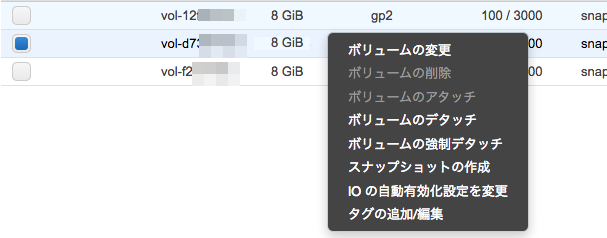
左ペインの[ボリューム]をクリックします。
右ペインの、対象のEBS(今回はvol-d7xxxxxx)で右クリックをするとメニューが出力されるので[ボリュームの変更]をクリックします。
ボリュームサイズを拡張する(その2)
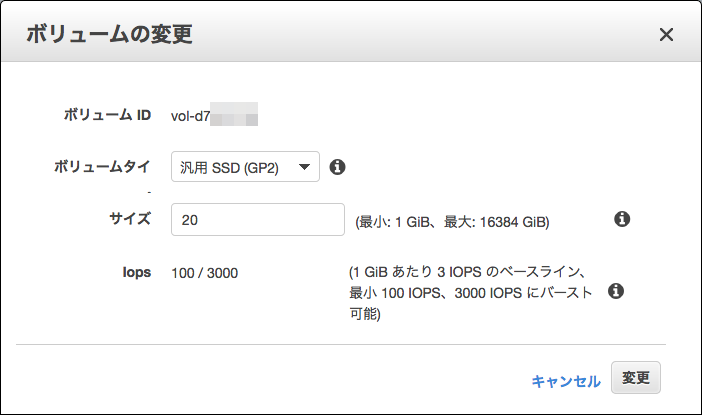
[ボリュームの変更]をクリックすると設定画面がポップアップするので、サイズが8だったのを20に変更し、変更をクリックします。
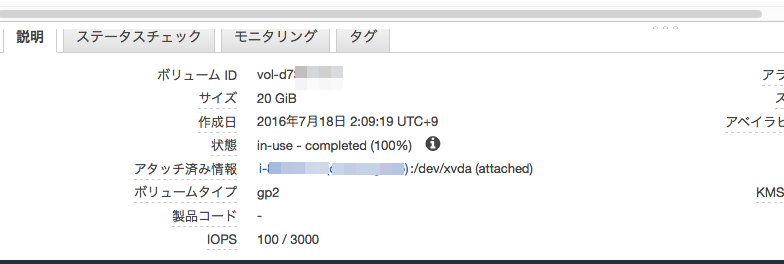
対象のEBS(vol-d7xxxxxx)を選択した時に、下ペインの[説明]タブの[状態]がcompletedになっていればダッシュボード側の操作は完了となり準備完了です。
 “ダッシュボード3”)
ボリュームの拡張(EC2インスタンス側操作)
現在のディスク状況を確認する。
対象のEC2インスタンスにログインし、ディスク状況を確認する。xvdaは拡張され20GBになっているが/(root)はまだ8GBのまま。
[code lang=”bash”]
$ lsblk
NAME MAJ:MIN RM SIZE RO TYPE MOUNTPOINT
xvda 202:0 0 20G 0 disk
└─xvda1 202:1 0 8G 0 part /
[/code]
サーバーを再起動する。
再起動することで、/(root)がマウントされ直すのでディスクサイズが増える。
[code lang=”bash”]
$ sudo reboot
[/code]
ディスク状況を確認する。
ディスク状況を確認すると/(root)が20GBになっており無事拡張完了となる。
[code lang=”bash”]
$ lsblk
NAME MAJ:MIN RM SIZE RO TYPE MOUNTPOINT
xvda 202:0 0 20G 0 disk
└─xvda1 202:1 0 20G 0 part /
[/code]